打开 Telegram 却发现界面一直显示“Connecting…”或者“Updating…”,这是很多用户最头疼的时刻。Telegram 连不上通常不是账号问题,绝大多数情况与网络路径的解析延迟或协议握手受阻有关。本文将为你梳理几项高效的排查步骤,帮助你快速恢复连接,找回你的群组和聊天记录。
检查网络环境与代理协议配置
Telegram 的服务器架构对网络环境要求较高,如果你的 Telegram 网络设置未与当前的网络代理协同,就会导致“死连接”。首先,检查你的代理工具是否处于开启状态,且是否选择了“全局模式”或已正确分流 Telegram 的域名。
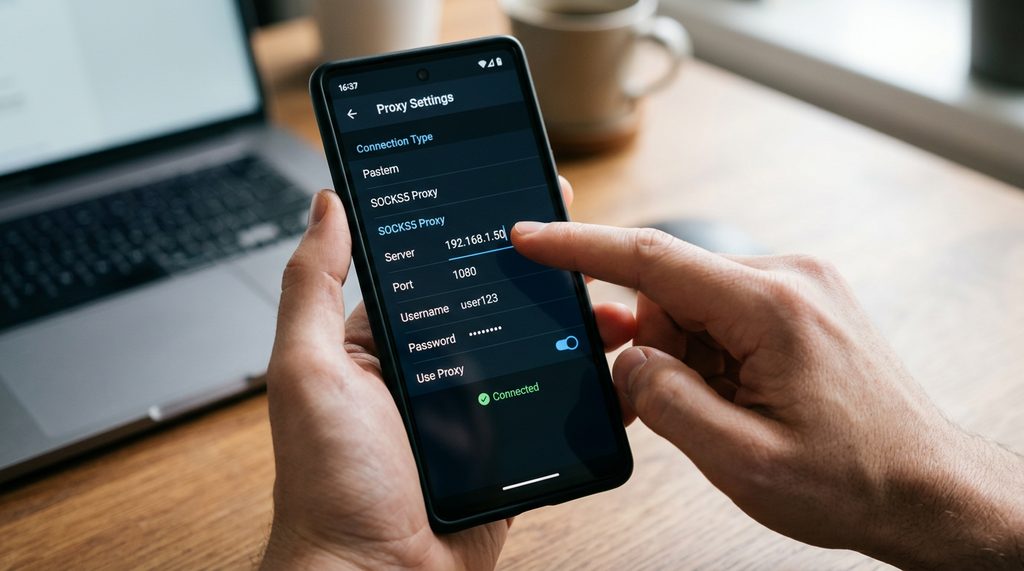
如果你使用的是自定义的代理服务器(如 SOCKS5 或 MTProto),请务必测试该节点的可用性。有时节点显示“在线”,但实际丢包率极高,会导致消息无法发送。尝试更换一个地理位置较近的节点,并确认代理端口号是否被本地防火墙拦截。
排查客户端缓存与版本兼容性
很多时候,Telegram 连不上是因为本地缓存数据出现了“逻辑错误”。当缓存文件体积过大或索引损坏时,客户端会陷入死循环,无法与服务器建立长连接。你可以进入软件的设置(Settings) -> 数据与存储(Data and Storage) -> 存储用量(Storage Usage),执行“清除本地缓存”操作。
此外,不要忽视客户端版本。Telegram 频繁更新功能,旧版本可能与新的 API 协议不兼容。如果你使用的是 Windows 或 macOS 的桌面端,建议前往官方网站下载最新安装包覆盖更新。如果是手机端,检查 App Store 或 Google Play 是否有待更新的版本,过旧的 API 调用版本常会导致握手失败。
利用内置代理功能进行深度优化
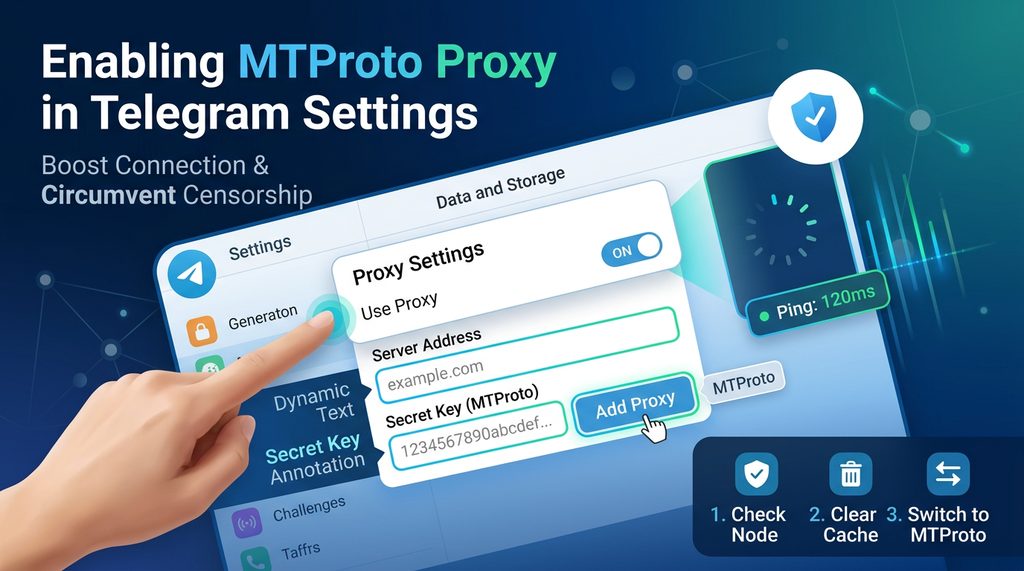
如果通用网络环境依然不稳定,Telegram 自身内置的代理功能往往能带来奇效。在设置中找到“代理”(Proxy)选项,你可以直接添加 MTProto 代理。与普通的系统代理不同,MTProto 是 Telegram 专为弱网环境设计的加密协议,它在传输效率和抗干扰能力上表现更优。
- 点击“添加代理”并选择 MTProto。
- 填入服务器地址(Server)、端口(Port)和密钥(Secret)。
- 保存并开启,此时你会看到右上角有一个盾牌形状的图标,点击即可实时查看当前的连接延迟(Ping 值)。
总结:解决连接问题的核心思路
Telegram 连不上时,不必惊慌,按“检查代理节点 -> 清理本地缓存 -> 切换至 MTProto 协议”这个顺序排查,通常 90% 的问题都能迎刃而解。建议平时保持客户端更新,并备份好重要对话的导出文件,以防网络异常导致的临时性数据读取障碍。如果以上方法均无效,最后一步才是卸载重装,确保卸载后清理残留的系统缓存数据。