很多用户在尝试下载 Telegram 时,会遇到下载进度卡住、安装包解析失败,或者点击“安装”后毫无反应的情况。这类 Telegram 下载报错往往不是软件本身的问题,而是受到网络环境、设备权限或安装包来源的影响。不用担心,绝大多数安装失败的情况,通过简单的排查步骤就能顺利解决。
iOS 设备:解决应用商店下载受限
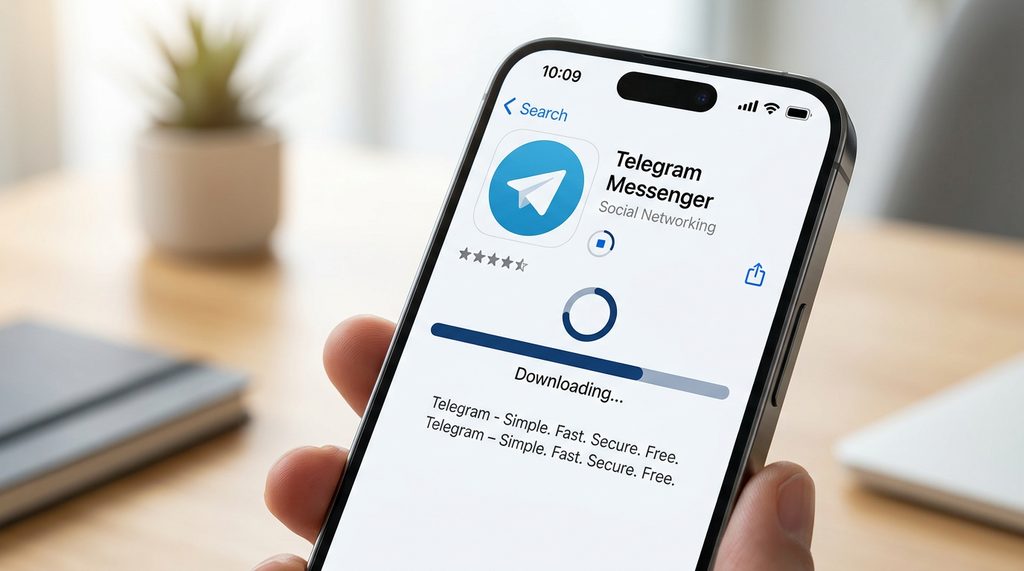
iPhone 用户在安装 Telegram 时,最常见的障碍是 App Store 的区域限制或 Apple ID 的设置问题。如果搜索不到应用,或者下载按钮显示灰色,通常是因为你的 Apple ID 归属地不支持该应用。建议使用当地有效的 Apple ID 登录 App Store 后再尝试搜索下载。
此外,如果下载时弹出“无法连接到 App Store”的提示,请尝试以下操作:
- 检查“设置”中是否有未完成的 iCloud 条款更新。
- 切换 Wi-Fi 或移动数据网络,有时网络环境不稳定会导致安装包元数据获取失败。
- 检查设备存储空间,Telegram 完整安装包通常需要至少 200MB 的预留空间。
Android 设备:绕过安装包解析错误
安卓端的 Telegram 安装失败通常表现为“解析包时出现问题”或“应用未安装”。这多半是因为你下载的安装包版本与系统架构不匹配,或者是从非官方渠道下载了损坏的 APK 文件。
遇到这些情况,请遵循以下排查流程:
- 验证来源: 确保从官方网站下载最新版 APK,第三方分享的安装包可能存在签名缺失。
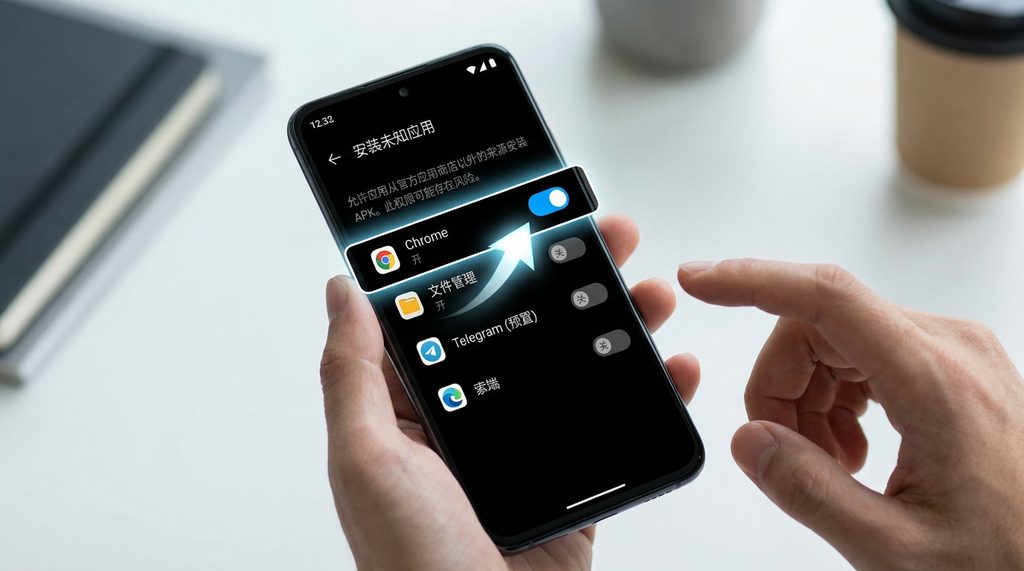
- 调整系统权限: 进入“设置” > “隐私” > “特殊应用权限” > “安装未知应用”,手动授权浏览器或文件管理器获取安装权限。
- 检查兼容性: 较旧的安卓设备(如 Android 7.0 以下)可能无法运行最新版本的 Telegram,此时需寻找适配低版本的安装包。
常见报错代码的紧急修复技巧
有时候,Telegram 安装完成后在启动阶段报错。例如“Error 404”或“Network Error”,这通常意味着应用虽然安装成功,但无法连接到服务器进行初始化。你可以通过修改本地的网络协议设置(如调整 DNS 或尝试更换节点)来规避这类连接问题。
如果是“Install Failed”这种系统级拦截,建议彻底卸载残留文件夹中的旧版碎片文件,清理缓存后再重新运行安装包。保持良好的设备空间清理习惯,能够避免 90% 以上的重复安装报错。
总结与建议
解决 Telegram 下载报错的核心在于“确认源头”与“权限设置”。iOS 用户重点关注 Apple ID 区域,而 Android 用户则需确保安装权限的授予。如果以上方法均无法解决,建议查看官方的公告页面,确认是否为应用服务器临时的更新维护。保持设备系统为最新版本,也是减少安装失败的有效手段。