很多用户在使用 Telegram 电脑版时,都会遇到一个让人头疼的问题:随着群组、频道里的视频和图片越攒越多,C盘空间会迅速被挤爆。默认情况下,Telegram 会把所有接收到的媒体文件都缓存在系统盘,这不仅会拖慢电脑运行速度,还可能导致磁盘空间不足的报错。其实,你完全可以通过简单的设置,将这些文件的“落脚点”从C盘搬到空间更大的硬盘分区中。
手动修改Telegram缓存及下载路径
修改 Telegram 电脑版下载路径并没有隐藏在复杂的配置文件里,它直接集成在软件的设置面板中。请注意,这个操作仅针对你主动点击“下载”或“另存为”的文件。对于软件自动缓存的临时文件,我们后续会详细说明清理技巧。
- 打开 Telegram 电脑版,点击左上角的“三道杠”菜单按钮。
- 进入“设置”(Settings),选择“高级”(Advanced)。
- 在页面中找到“下载路径”(Download Path)选项。
- 点击“下载路径”旁边的地址栏,你可以看到当前默认的路径。
- 点击“修改”或直接点击路径文字,在弹出的窗口中选择一个容量充足的磁盘目录。
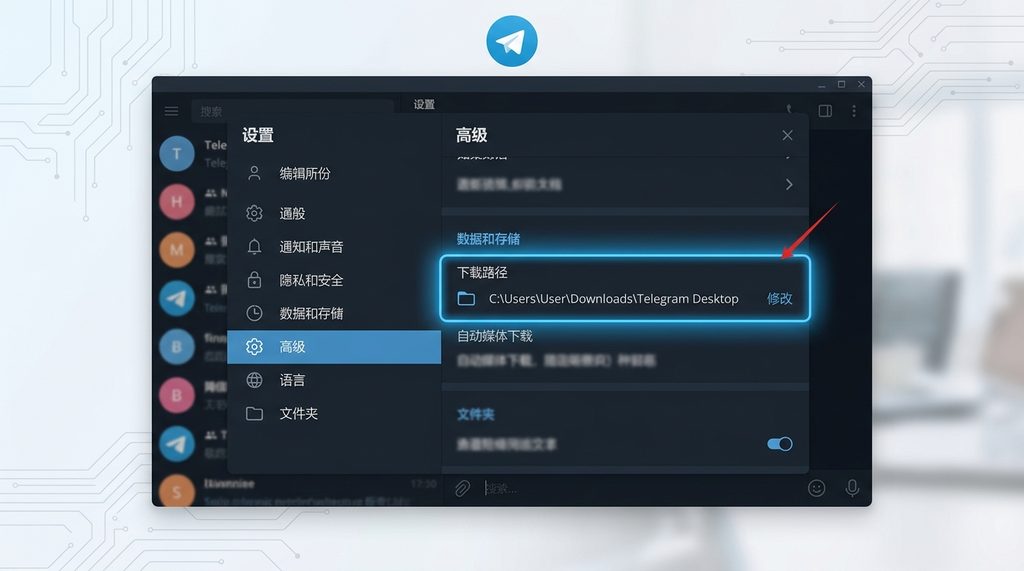
修改完成后,建议你重启一下程序。此后,所有通过 Telegram 接收并手动保存的媒体文件,都会优先存放到你指定的新位置。如果你发现空间还是不够用,还可以通过系统自带的“磁盘清理”或第三方工具,将旧的缓存数据彻底移出C盘。
如何有效管理Telegram的本地缓存
即使修改了下载路径,Telegram 为了保证查看聊天记录时的流畅度,仍会保留一份缓存副本。如果不定期清理,这部分数据依然会占用大量空间。这时候,你可以直接在软件内部进行“瘦身”。
在“设置”的“数据与存储”(Data and Storage)选项中,有一个非常实用的功能叫“存储使用量”(Storage Usage)。点击进入后,你可以看到当前 Telegram 占用的缓存大小。你可以手动设置一个“自动清理时长”,比如设置为“3天”或“1周”。这意味着超过这个时间的旧缓存会被自动删除,从而把空间释放出来。
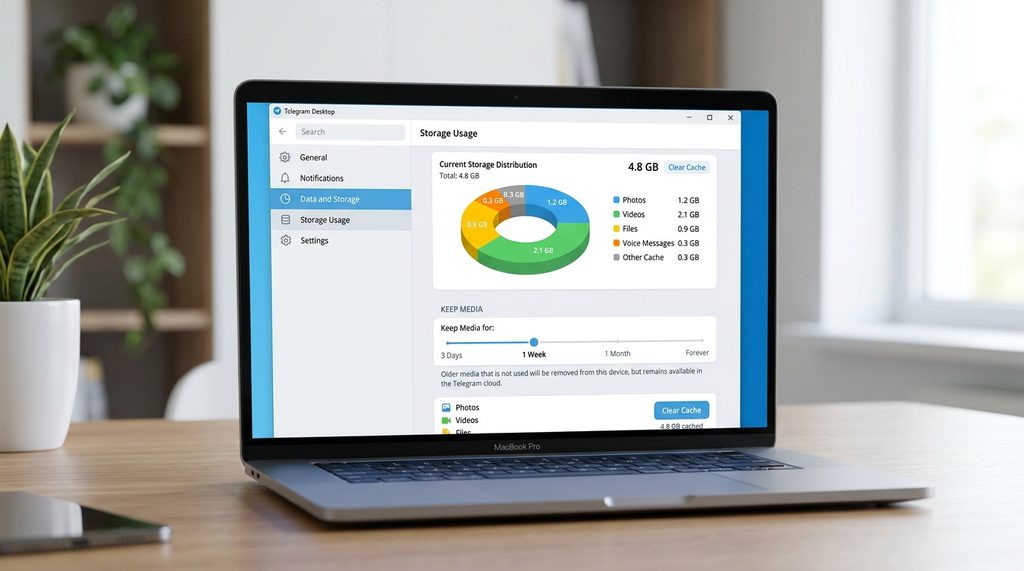
此外,如果你加入了大量资源类频道,千万不要开启“自动下载媒体”功能。建议将其限制在仅在连接 Wi-Fi 时下载,或者彻底关闭自动下载,只在你确实需要查看某张图片或视频时,手动点击下载即可。这一习惯能从根源上解决C盘空间焦虑,比单纯修改路径更加治本。
总结与建议
解决 Telegram 电脑版占用空间的问题,核心思路是“改路径+控缓存”。建议大家在安装完 Telegram 的第一时间就进入“高级设置”修改下载路径,养成定期检查“存储使用量”的习惯。如果你的硬盘空间实在紧张,通过“存储使用量”界面下方的“清除本地数据库”按钮,还能释放更多被历史聊天记录占用的空间。这些简单的设置调整,足以让你的电脑运行更顺畅,不再为空间警告而烦恼。