很多人刚开始玩 Telegram 贴纸包时,总觉得那是美工和设计师的事。其实,只要掌握了 Telegram 官方定义的那套“硬指标”,就算你只会简单的手机修图,也能做出丝滑的动态贴纸。别去硬磕复杂的动画软件,找准了流程,你甚至能在一个下午搞定一套专属表情包。
规范化尺寸是成功的一半
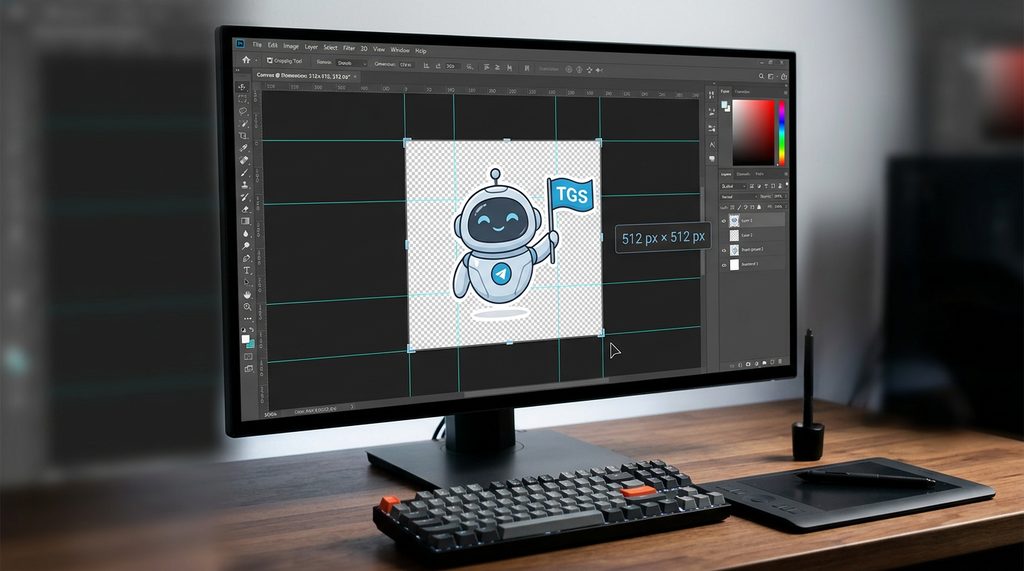
Telegram 对贴纸的尺寸限制非常死,很多新手上架失败,百分之八十是因为没看清规格。你需要记住最核心的参数:所有贴纸图片必须为 512×512 像素,且文件大小不能超过 512 KB。如果你的原图是竖长方形,记得一定要用透明背景填充成正方形,否则上传时机器人直接会报错。
这里有个省力的避坑点:别直接用高清大图去压缩,否则边缘会有锯齿。建议在 Photoshop 或 Procreate 中直接建立 512×512 的画布进行创作。如果你要做动态贴纸(Animated Stickers),文件必须是 TGS 格式,这需要通过 Adobe After Effects 配合 Bodymovin-TG 插件导出。如果你还没那么高级,先从静态 PNG 开始练手,成功率最高。
巧用 Stickers Bot 快速部署
别到处找什么“第三方制作工具”,Telegram 官方的 @Stickers 机器人 就是最高效的发布渠道。你不需要写任何一行代码,只要按照它的交互逻辑来就行。操作流程很简单:先输入 /newpack,给你的贴纸包起个名字,然后上传对应的图片,再指定一个 Emoji 关联到这张图。
很多人会卡在 Emoji 关联这一步。我的建议是,一张图最好只对应一个 Emoji,如果你一次性塞给机器人三个 Emoji,贴纸包的搜索逻辑会变得很奇怪。还有一个细节是“缩略图”(Icon),如果你想让自己的贴纸包在别人收藏列表中好看,一定要专门设计一张 100×100 像素的图标,否则系统会强行抓取你第一张贴纸作为封面,经常会导致画面被裁切得面目全非。
避开审核的暗礁
上架后很多人发现贴纸包“没流量”,或者突然被系统下架。其实这大多是因为触犯了 Telegram 的内容合规条款。最常见的问题是使用了带有版权标识的卡通形象或知名表情包(比如盗用某热门动漫角色)。官方机器人不会在上传瞬间封你,但如果被大量用户举报,或者触发了关键词风控,你的贴纸包会在短时间内被直接移除。
我的经验是,尽量保持原创性,或者使用 CC0 协议的素材。在发布描述(Description)里,写得越清晰越好。如果你做的是一套专门针对群聊场景的“斗图贴纸”,可以在发布前邀请几个群友先测试一下显示效果,看看在深色模式和浅色模式下,白色描边是否能看清。如果是纯黑色图案,在 Telegram 默认的深色皮肤下直接就“隐身”了,这种细节最容易被忽视。
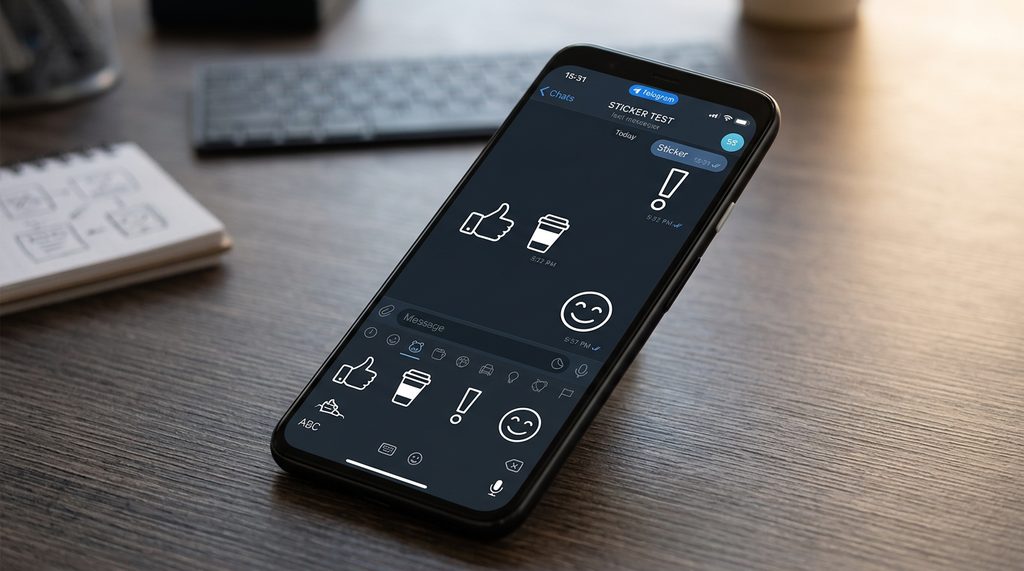
总结一下,做 Telegram 贴纸包的核心不在于设计能力多强,而在于对“规则”的尊重。记住 512px 这个硬性尺寸,用好 @Stickers 机器人,并避开版权雷区。哪怕是从简单的文字表情开始尝试,也能迅速建立起自己的社交符号。先动起手来试着做一个 5 张图的测试包,你会发现过程其实比想象中简单得多。