很多人只把 Telegram 当成加密聊天工具,其实它自带的“视频直播”功能,完全能替代掉那些繁琐的第三方会议软件。如果你运营着一个频道或大群组,想举办一场小型线上研讨会,没必要去买昂贵的直播间会员。直接在 Telegram 里开播,不仅延迟极低,还能通过频道权限实现精准引流。
避开繁琐配置,直接在频道内开播
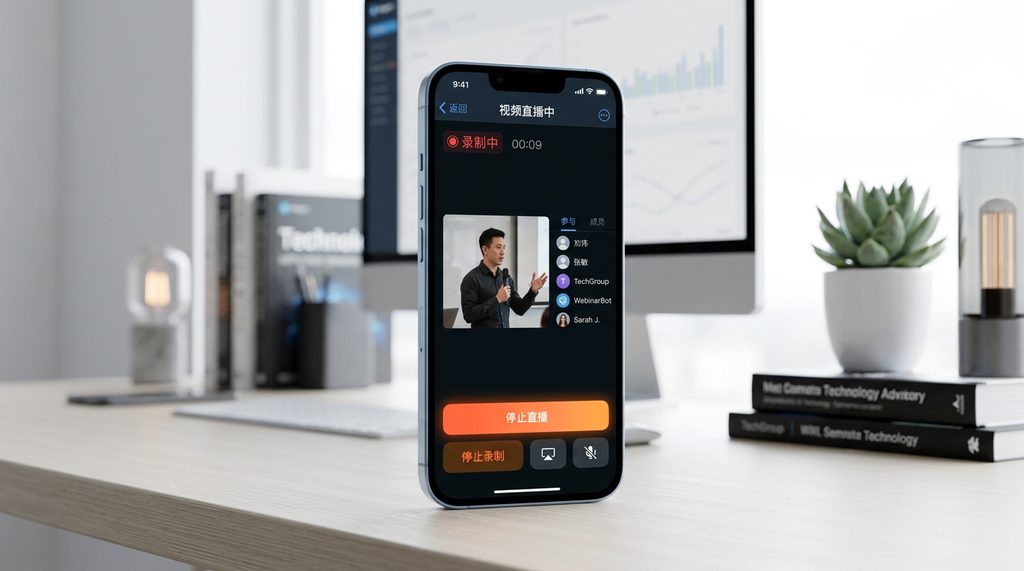
在 Telegram 里发起直播,最大的优势就是“原生感”。你不需要给用户发参会链接,也不需要引导他们下载插件。只需点击频道顶部的“直播”按钮,或者点击头像旁的三个小点选择“开始视频直播”。
实操小贴士:建议直播前先用小号测试权限。开启时勾选“录制直播”选项,这样系统会自动保存视频到“已保存的消息”中。我上次测试时发现,上传 1080p 视频流非常流畅,但要注意你的网络带宽,如果长期维持在 5Mbps 以上的上行速度,直播质量会稳定很多。
如何让你的研讨会看起来更专业
单纯对着镜头说话太枯燥,Telegram 直播支持屏幕共享。这才是举办研讨会的核心:你可以直接投影你的 PPT、设计稿或者演示网页。在直播界面点击“分享屏幕”按钮,系统会问你分享整个屏幕还是某个应用窗口,建议选择“应用窗口”以保护隐私。
- 预设准备:直播前把要演示的资料归档在一个文件夹里,关闭所有无关的弹窗通知。
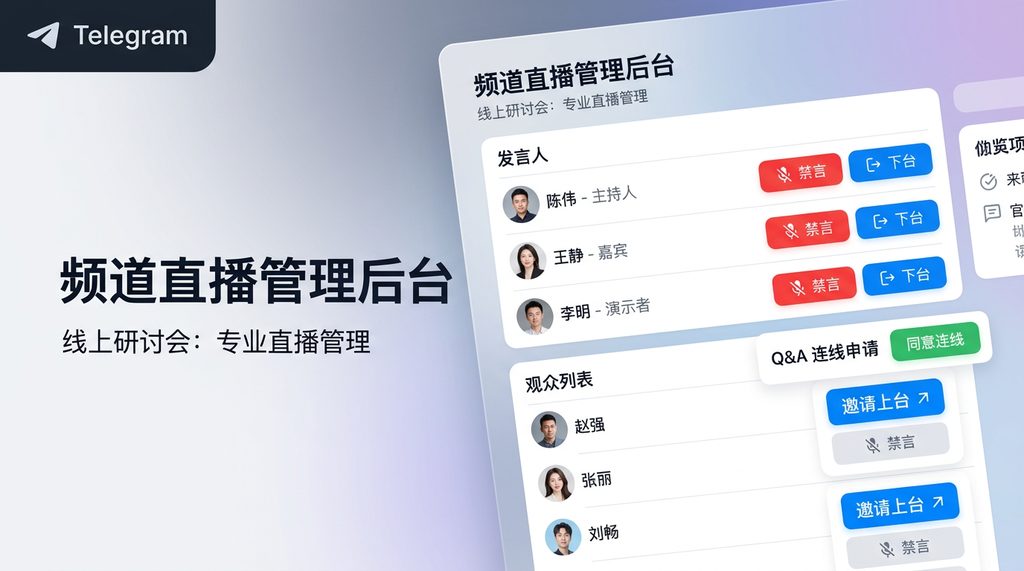
- 互动技巧:直播时允许听众“举手”。当有人举手时,你点击对方头像可以邀请其发言。这种模式非常适合问答环节(Q&A),比传统的打字聊天效率高多了。
避开这些直播“踩坑点”
很多博主第一次用这个功能时,常因为设置问题导致场面尴尬。最常见的坑就是麦克风回声。如果你在电脑端操作,务必戴上耳机,因为 Telegram 的降噪算法在多人连线时偶尔会把音箱的循环声放大。
另外,注意直播间的“容量”。虽然 Telegram 对直播人数限制非常宽松(理论上支持成千上万名观众),但频道管理员数量有限。建议找 1-2 位懂后台操作的朋友协助管理,当你忙于演示 PPT 时,让他们负责处理申请发言的观众和剔除广告捣乱者,这样研讨会才不会乱套。
总结来说,Telegram 的视频直播功能极度适合快速响应的小型研讨会。它不需要复杂的调试,也不吃硬件配置。建议你下次有议题分享时,直接建一个临时频道,邀请核心粉丝进群,配合屏幕共享功能,10 分钟就能搭好一个专业的线上交流场。