很多刚开始使用 Telegram 电脑版的朋友,面对清一色的英文界面往往会感到头疼。其实,Telegram 的官方原生设置中并不直接提供中文语言包选项,这导致不少用户误以为需要下载第三方修改版软件。为了避免下载到带有安全风险的破解版,通过官方链接一键汉化是最安全、最快捷的操作方式。
利用官方汉化链接,快速切换中文
你不需要在设置菜单里翻找繁琐的语言选项,Telegram 的语言包本质上是一个以 .xml 格式存在的翻译文件,官方通过特定的 t.me 链接即可直接调用。请在电脑浏览器中直接访问官方汉化链接:t.me/setlanguage/classic-zh-cn。
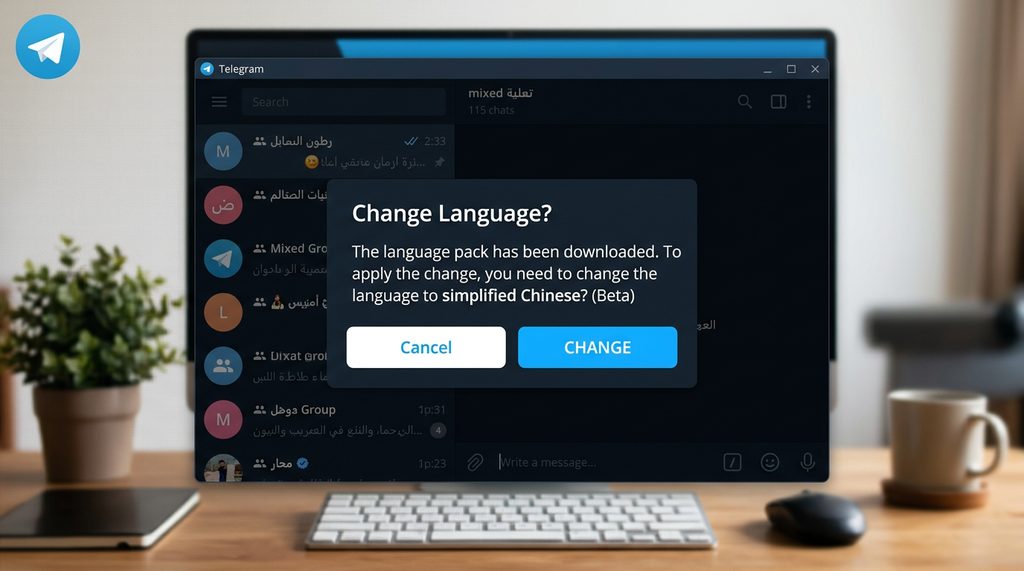
当你点击该链接后,系统会自动跳转并弹出“Change Language?”(更换语言)的提示弹窗。此时,只需要点击确认(Change)按钮,你的电脑版 Telegram 就会在几秒钟内自动重启并完成汉化。这个过程完全依赖于官方接口,不会对账号产生任何风险,适合初次接触软件的新手。
手动查找语言包的备选方案
如果你担心直接点击链接的安全性,也可以通过 Telegram 内部的搜索功能找到官方提供的语言频道。在软件顶部的搜索框中输入“zh_CN”,通常第一个显示的便是官方维护的中文语言包频道。
进入频道后,管理员通常会置顶最新版本的语言包下载链接。你只需点击该文件,系统便会自动加载语言配置。这种方式的好处在于,你可以通过频道内的讨论区查看其他用户对该版本汉化效果的反馈,比如是否出现了翻译不完整或界面错位的情况。根据实际使用经验,选择更新频率较高的语言包,能确保新增加的 Telegram Bot 或功能菜单也能同步显示为中文。
汉化后的维护与恢复技巧
成功设置中文后,偶尔会遇到软件更新导致部分新功能显示回英文的情况。不必担心,你不需要重新安装软件。通常只需要重新点击一次之前的汉化链接,或者在设置菜单中的“Language”选项里重新勾选“Chinese (Simplified)”即可修复。
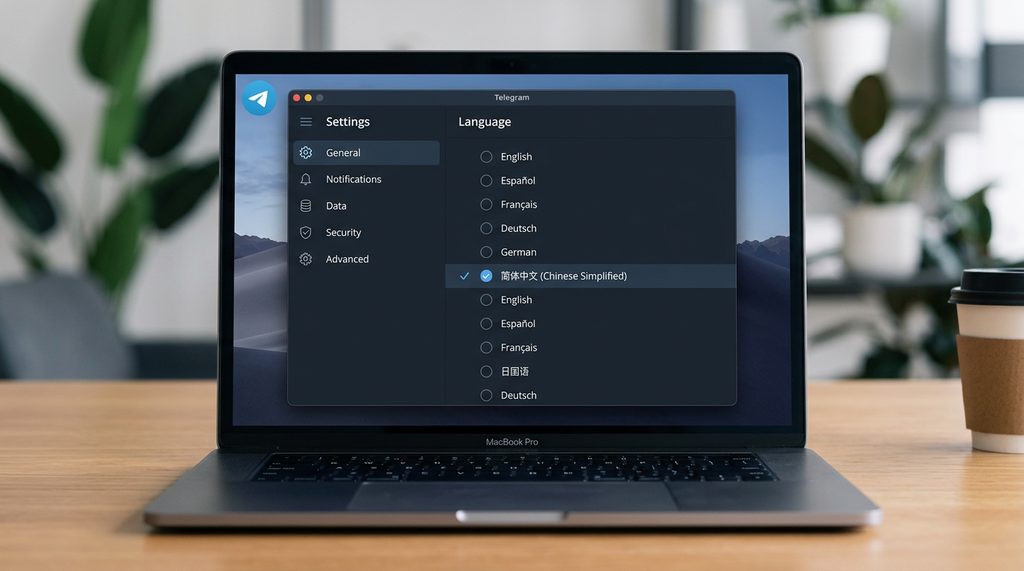
如果你在后续使用中发现汉化不够彻底,或者想换回原始的英文界面,可以直接进入 Settings(设置) -> Advanced(高级) -> Language(语言)进行切换。建议在汉化前,先确认你的 Telegram 电脑版是否为官网下载的最新版本,版本过旧可能会导致语言包加载失败或出现乱码。保持软件处于最新版本,不仅能享受最新的功能体验,也能让你的中文界面更加稳定。
总结来说,汉化 Telegram 的核心在于避开第三方安装包,只使用 t.me 开头的官方跳转链接。完成汉化后,建议将常用的设置路径记在心里,这样即便遇到软件更新导致的语言重置,你也能在半分钟内迅速恢复中文环境,继续顺畅地进行群组管理或频道运营。