无论你是想为社群建立一个私密交流空间,还是打算运营一个兴趣主题的交流圈子,Telegram建群都是最快上手的第一步。这款以即时通讯和高安全性著称的工具,通过简单的几步操作就能让你拥有一个功能完备的社群。以下是针对移动端和桌面端创建群组的保姆级教程,帮你避开常见配置误区。
移动端快速创建:随时随地的群组搭建
在手机上创建群组非常直观,适合临时发起或即时沟通需求。打开 Telegram 应用后,请按照以下步骤操作:
- 点击首页右上角的“铅笔”图标,选择“新建群组”(New Group)。
- 从联系人列表中至少勾选一人加入,点击下一步进入设置页面。
- 为群组命名,并上传一张清晰的头像,这将直接决定用户对你社群的第一印象。

进阶小贴士:创建后,记得进入“群组设置”,将群组类型从“私有”改为“公开”(如果需要对外推广),并自定义一个永久链接。这样做的好处是,别人只要输入这个链接就能直接预览并加入,无需你手动拉人。
桌面端深度管理:高效运营的起点
如果你需要同时管理多个社群,或者涉及频繁的公告发布与成员权限设置,Telegram桌面端的交互体验会更友好。在 PC 端执行 Telegram创建群组 操作时,你可以更从容地处理权限细节。
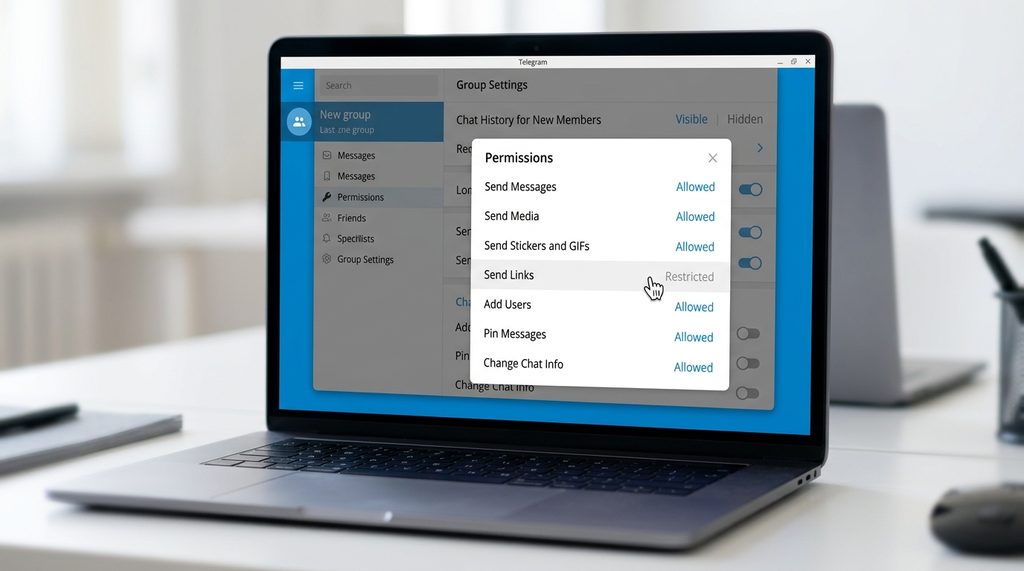
在桌面端,点击左侧菜单栏的汉堡图标或直接点击右下角的编辑按钮进入“新建群组”。相比手机端,PC 版界面能让你更清晰地查看权限分配列表。你可以预先配置好以下关键点:
- 消息记录权限:对于新成员,是否允许他们看到加入群组之前的历史消息?建议根据社群隐私要求预设开启或关闭。
- 成员权限管理:在权限面板中,你可以通过开关控制成员是否能发送媒体文件、链接或GIF,这对于防止营销广告刷屏至关重要。
群组运营的核心避坑指南
建群只是第一步,如何维护群组的活跃度才是关键。很多新手在创建群组后会遇到垃圾广告泛滥的问题。对此,强烈建议你引入一个简易的机器人(Bot)。
你可以直接在搜索框搜索 @GroupHelpBot 或 @RoseBot。这些机器人支持设置“进群验证”,即新成员加入后必须回答一个算术题或点击按钮确认,才能开始发言。这一步能有效拦截 90% 以上的自动化脚本骚扰。同时,定期更新群公告,告知群成员行为规范,能让你的群组氛围更加专业且有序。
总结与建议
创建 Telegram 群组的技术门槛极低,但后续的权限精细化管理才是体现运营水平的地方。建议你在创建之初,优先把“群组类型”和“历史记录可见性”设置好,避免后续频繁更改导致的成员困惑。先从建立一个 3-5 人的小圈子开始测试功能,等到熟练掌握权限管理后,再大规模邀请成员,这样能让你在管理群组时更加游刃有余。