Telegram 因其强大的隐私保护和高效的跨设备同步功能,成为了全球范围内备受欢迎的即时通讯工具。但对于新用户来说,Telegram安装流程有时会因为网络环境或权限设置显得有些繁琐。本指南将为你梳理从下载到基础配置的全过程,帮助你快速上手。
Telegram下载与安装的核心步骤
进行Telegram安装前,请务必认准官方渠道,避免从来源不明的第三方应用商店下载,以免植入恶意插件。目前官方支持iOS、Android、Windows、macOS等多个平台。
- iOS用户:需在App Store搜索“Telegram”,选择官方开发商为Telegram FZ-LLC的软件进行安装。
- Android用户:可以直接在Google Play商店下载,如果无法访问商店,也可前往Telegram官网(telegram.org)下载最新的APK安装包。
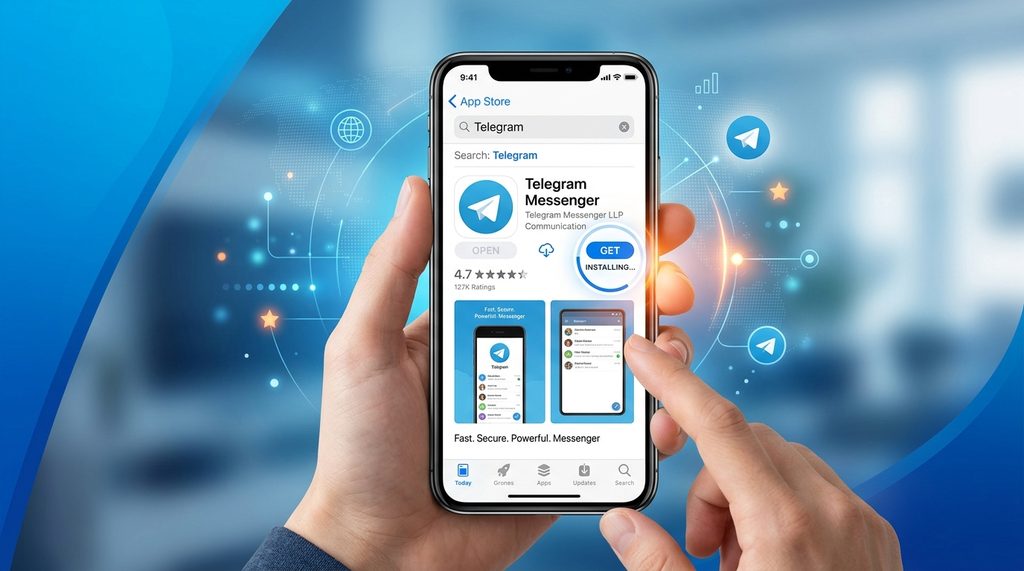
安装完成后,系统会要求你进行短信验证。请确保你的SIM卡信号畅通,能够接收国际验证码。如果收不到验证码,建议检查网络代理设置,或者尝试通过官方发送的语音电话进行验证。
账户配置与基础使用教程
完成Telegram下载与账号注册后,基础配置决定了你的使用体验。建议第一步先在“设置”中绑定手机号,并设置一个唯一的用户名(Username)。设置用户名后,你可以通过链接而非手机号与他人互加好友,这在保护隐私方面非常实用。
Telegram使用教程中常被忽视的一点是“云端同步”。无论你是手机端聊天还是电脑端办公,只要登录同一个账号,聊天记录都会实时同步。如果你担心数据安全,可以在设置中开启“两步验证”(2-Step Verification),为账号添加额外的密码保护。
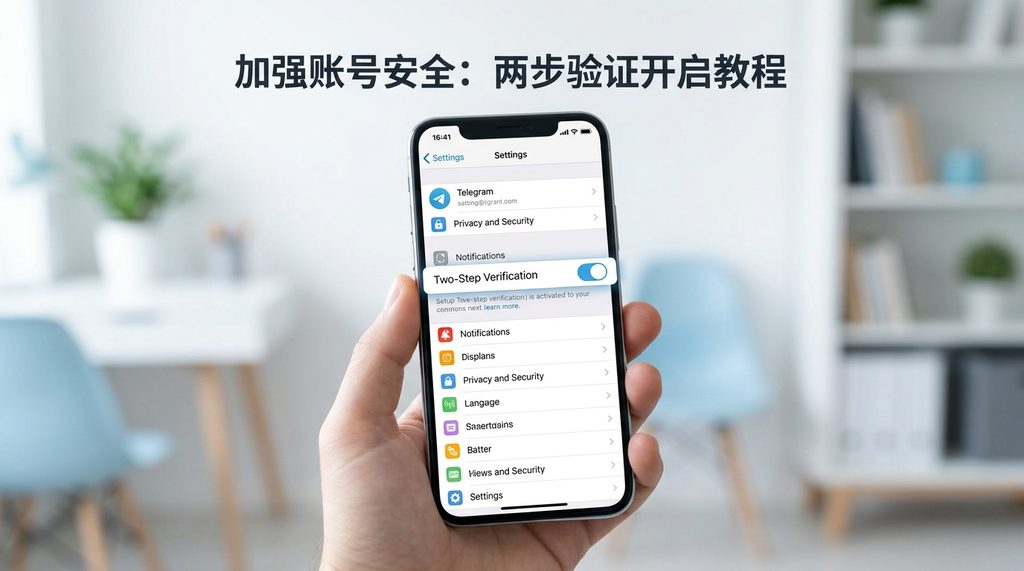
此外,你可以通过“设置”->“数据与存储”查看流量使用情况。对于加入群组较多的用户,建议关闭“自动下载图片和视频”功能,避免手机空间被不必要的缓存文件填满。
提升体验:群组、频道与机器人入门
当你熟悉基础功能后,可以尝试探索Telegram的核心优势:群组(Groups)、频道(Channels)和机器人(Bots)。群组适合多人协作讨论,频道则更像个人博客,专注于信息推送。
如果你想让Telegram变得更好用,一定要尝试Bot。例如,搜索“@GmailBot”可以将邮件推送到Telegram,或者使用翻译机器人处理多语言文档。只需在搜索栏输入“@”加上机器人ID,即可唤起相关功能。
遇到陌生人发送的骚扰链接,请记得在设置中将“隐私与安全”选项下的“群组和频道邀请”权限更改为“我的联系人”。这能有效阻隔绝大多数垃圾广告,让你的通讯空间更加清爽。
总结建议
安装Telegram其实并不复杂,关键在于确保下载源的官方属性以及隐私权限的个性化调整。建议新用户花几分钟时间仔细检查“隐私与安全”面板,根据个人需求关闭不必要的公开权限。保持良好的网络连接是使用过程中的重要前提,若在使用中遇到消息无法发送或同步延迟,通常通过刷新网络环境即可解决。