很多人在使用 Telegram 时,经常会遇到下载速度慢、媒体文件转圈加载的情况,这往往不是因为网速本身不够,而是因为客户端连接的代理线路不够稳定,或者本地缓存挤压了过多的冗余数据。如果你也正受 Telegram 下载速度慢的困扰,不妨尝试通过优化网络配置和清理缓存来直接提速。
检查并优化代理服务器连接
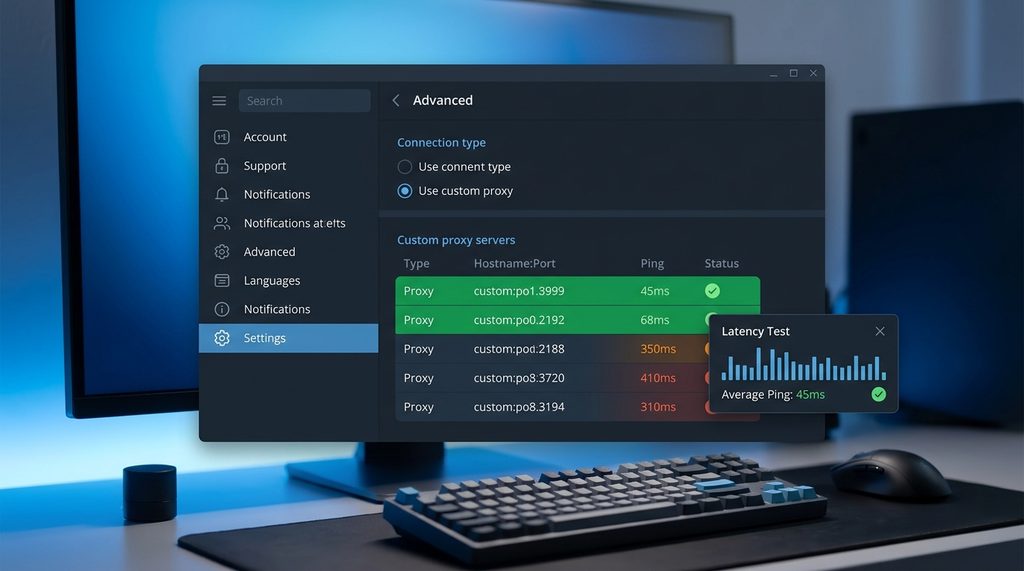
Telegram 在很多地区需要借助代理才能正常连接。当你感到文件下载进度缓慢时,首要排查的就是当前的代理服务器质量。许多用户喜欢使用公共代理,这些线路往往超载严重,导致数据传输丢包,从而限制了下载速度。
建议更换高质量的私人节点,并在客户端内进行连接测试。在设置菜单中,你可以查看代理的“延迟(Ping值)”,数值越低通常代表网络响应越快。如果你发现某个节点的延迟超过 300ms,建议直接切换到更靠近本地地区的节点,以获得更流畅的下载体验。
定期清理本地缓存以释放性能
Telegram 的一个隐藏“拖油瓶”是缓存文件。随着你在各频道和群组中预览的图片、视频越来越多,这些临时文件会大量占用本地磁盘空间。如果你的设备存储接近临界值,客户端的读写速度就会显著下降,导致下载新文件时出现明显的卡顿。
进入“数据与存储”选项,找到“存储使用量”设置。这里有一个“清除本地数据库”或“清理缓存”的功能。建议将“媒体保留时间”设置为“3天”或“1周”,这样系统会自动清理掉那些你很久没看过的冗余数据,从而让 Telegram 运行更加轻快,下载任务也能更快地完成。
- 步骤一:打开设置,进入“数据与存储”菜单。
- 步骤二:点击“存储使用量”,查看媒体占用空间。
- 步骤三:设置自动清理周期,保留必要的缓存即可。

调整下载自动保存与上传限制
除了网络和缓存,有时候设置中的“下载自动保存”功能也会干扰下载逻辑。如果你在进行大文件传输时开启了过多的自动同步,会造成后台资源争抢。尝试在设置中关闭部分不需要频繁自动下载的频道,或者手动调整下载并发数(如果客户端支持)。此外,定期更新 Telegram 版本也是必不可少的,开发者会针对不同网络环境优化传输协议,新版本通常比旧版具有更好的网络吞吐表现。
总结建议
Telegram 下载速度慢并非无法解决的死结。核心思路在于“优化节点质量”与“保持缓存清爽”。建议你养成定期手动清理媒体缓存的习惯,并为 Telegram 配置一个专用的、低延迟的节点线路。通过这两项简单的操作,大多数下载卡顿问题都能得到明显改善,让你的文件传输和视频观看更加流畅。